
 MÀN HÌNH Ô TÔ
 Màn hình android ô tô
 Màn hình T’Eyes
 Màn hình Zestech
 Màn hình Flyaudio
 Màn hình liền camera 360
 ANDROID BOX Ô TÔ
 Android Box Ô Tô
 Android box Zestech
 Android Box Vietmap BS10 Lite
 Android box Vietmap BS10
 Android Box Elliview D4
 DÁN PHIM CÁCH NHIỆT
 Phim cách nhiệt ô tô
 Phim cách nhiệt 3M
 Phim cách nhiệt Ntech
 Phim cách nhiệt Inmax
 Phim cách nhiệt Rayno
 CAMERA HÀNH TRÌNH
 Camera Hành Trình
 Camera hành trình Vietmap
 Camera hành trình 70Mai
 Camera hành trình Utour
 CAMERA 360 Ô TÔ
 Camera 360 Ô Tô
 Camera 360 Safeview
 Camera 360 Icar
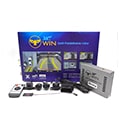 Camera 360 Owin
 Camera 3 mắt ô tô
 CHĂM SÓC Ô TÔ
 Chăm sóc ô tô
 Rửa xe ô tô
 Vệ sinh khoang máy ô tô
 Vệ sinh nội thất ô tô
 Đánh bóng xe ô tô
 Phủ ceramic ô tô
 Xông tinh dầu ô tô
 Phủ gầm ô tô ngăn gỉ sét
 Tẩy ố kính ô tô
 Vệ sinh dàn lạnh ô tô
 Tẩy nhựa đường, bụi sơn trên ô tô
 DÁN PPF Ô TÔ
 Dán Ppf Ô Tô
 PPF 3M Ô Tô
 PPF Teckwrap Ô Tô
 PPF Avery Dennison Ô Tô
 PPF Global Ô Tô
 PPF City Wrap Ô Tô
 ĐỔI MÀU NỘI THẤT
 Đổi Màu Nội Thất
 Bọc ghế da ô tô
 Bọc trần ô tô
 Bọc da taplo ô tô
 Bọc vô lăng
 Thảm lót sàn ô tô
 Thảm taplo ô tô
 Khâu vô lăng ô tô
 Áo trùm ghế ô tô
 Led gầm ghế ô tô
 Led nội thất ô tô
 ĐỘ ĐÈN Ô TÔ
 CẢM BIẾN ÁP SUẤT LỐP
 Cảm Biến Áp Suất Lốp
 Cảm biến áp suất lốp Vietmap
 Cảm biến áp suất lốp Icar
 Cảm biến áp suất lốp Steelmate
 PHỤ KIỆN AN TOÀN
 Cửa hít ô tô
 Độ cốp điện ô tô
 Cảm biến lùi ô tô
 Cảnh báo điểm mù
 Gương điện tử Toshi
 AKauto
 Khuyến mãi
 Danh mục
 Kiến thức
[Hướng dẫn] Cách cài đặt và sử dụng màn hình Android ô tô chi tiết

Màn hình android ô tô là một trong những món phụ kiện ô tô đáng đồng tiền bát gạo nhất và được rất nhiều chủ xe đầu tư cho xế cưng. Thiết bị mang lại rất nhiều lợi ích cho người dùng từ hỗ trợ lái xe an toàn cho đến đáp ứng các nhu cầu giải trí. Tuy nhiên, để khai thác hết tính năng, công dụng của thiết bị này, chủ xe cần phải biết cách cài đặt màn hình android ô tô như: lắp sim 4G cho màn hình android ô tô; kết nối Vietmap Live với màn hình ô tô,… Nếu đây cũng là vấn đề bạn đang tìm hiểu, đừng bỏ qua bài viết dưới đây, AKauto sẽ cùng bạn khám phá ngay các cách cài đặt màn hình android ô tô từ A – Z.
Cài đặt sim 4G cho màn hình android ô tô
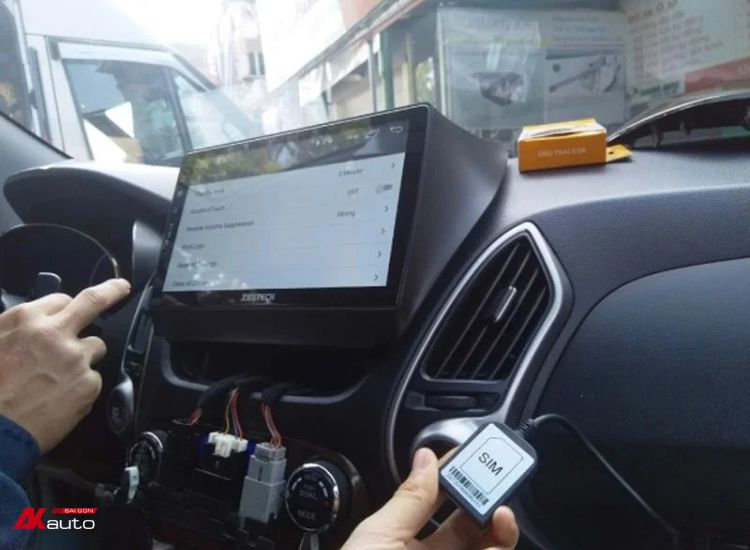
Để bắt đầu quá trình cài đặt màn hình android ô tô, bạn cần cấp mạng cho thiết bị. Chính vì vậy, việc lắp sim 4G cho màn hình android ô tô là bước đầu để kích hoạt các tính năng khác. Bạn có thực hiện cách lắp sim vào màn hình ô tô chuẩn kỹ thuật tại nhà như sau:
Bước 1 – Lắp sim 4G vào khe đựng sim: Khay sim của màn hình ô tô không nằm trên máy như điện thoại di động mà thiết kế nằm trên một đoạn dây cáp rời giấu trong hộc chứa đồ. Trước tiên, bạn hãy tắt máy xe, tắt nguồn màn hình trước khi lắp sim.
- Mở khay sim bằng cách nhấn vào chỗ “Lock” và kéo xuống theo hình mũi tên để mở nắp khay sim lên.
- Đặt sim vào khay sao cho đúng vị trí, đóng nắp cài lại để cố định sim, úp nắp lẫy lại và đẩy về hướng chữ “Lock”.
Bước 2 – Kiểm tra lại hoạt động của sim 4G trên màn hình ô tô
- Sau khi lắp sim vào khay, quý khách hãy nhớ reset lại màn hình. Đây là bước hơn 70% chủ xe quên sau khi lắp sim.
- Khi máy lên nguồn, góc màn hình xuất hiện cột sóng 4G tức là cài đặt thành công
Xem thêm : Chương trình lên đời nâng cấp màn hình android ô tô
Cài đặt Wifi cho màn hình android ô tô
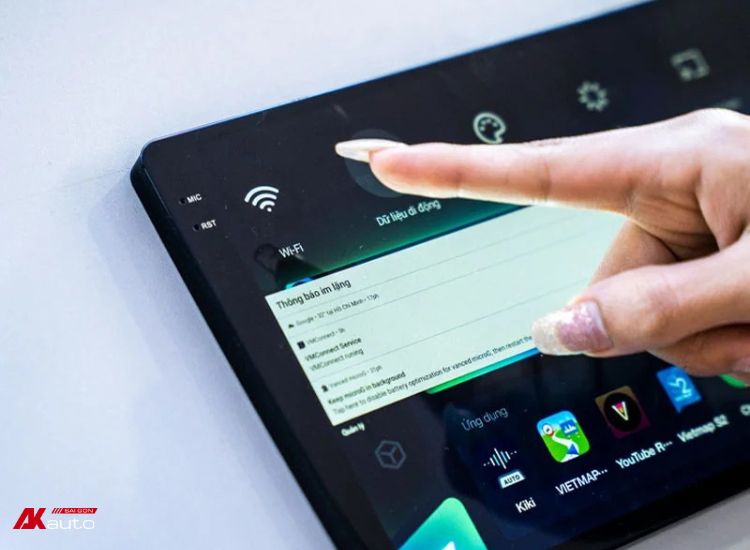
Ngoài việc dùng dữ liệu từ sim 4G, chủ xe có thể kết nối mạng cho màn hình android ô tô thông qua Wifi không dây.
Hướng dẫn kết nối Wifi cho màn hình android ô tô
Chủ xe có thể áp dụng 1 trong 2 cách dưới đây để kết nối Wifi cho màn hình ô tô.
- Cách 1: Trên giao diện chính, bạn vào mục Cài đặt -> Chọn mục Wifi -> Chọn mạng cần kết nối và nhập mật khẩu Wifi -> Hoàn tất
- Cách 2: Bạn vuốt màn hình từ trên xuống để hiển thị thanh công cụ -> Bấm giữ biểu tượng Wifi -> Chọn mạng cần kết nối -> Nhập mật khẩu -> Hoàn tất
Hướng dẫn phát Wifi từ màn hình android ô tô
Trong trường hợp màn hình của bạn đang dùng mạng từ sim 4G, bạn có thể phát Wifi ngược lại cho các thiết bị khác như điện thoại, laptop, máy tính bảng thì có thể thực hiện theo các bước sau:
- Bước 1: Đầu tiên, hãy bật dữ liệu di động 4G trên màn hình android ô tô
- Bước 2: Chọn vào mục “Cài đặt” -> Nhấn vào mục “Cài đặt không dây” -> Chọn “Thêm” -> Ấn vào “Điểm phát sóng và chia sẻ kết nối”
- Bước 3: Bật trạng thái phát Wifi
Sau khi bật điểm phát sóng, bạn có thể thiết lập lại tên Wifi và mật khẩu dễ nhớ nhưng đừng quá đơn giản để tránh người lạ truy cập vào.
Xem thêm : Cách thay đổi giao diện trên màn hình android ô tô
Cài đặt và sử dụng tính năng điều khiển bằng giọng nói trên màn hình android ô tô
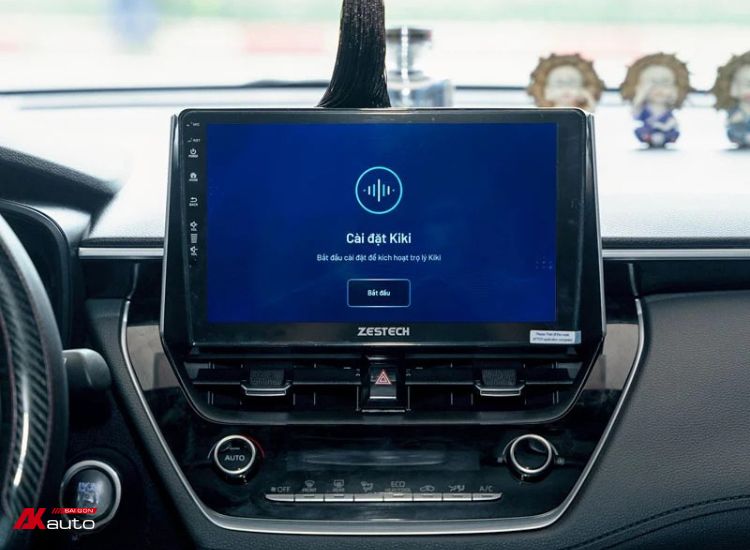
Tùy theo từng model, thương hiệu màn hình ô tô mà tính năng điều khiển bằng giọng nói có thể được tích hợp sẵn (tính năng độc quyền của hãng) hoặc phải cài đặt thêm. Hiện nay, trợ lý ảo Kiki là ứng dụng phổ biến và được sử dụng trên rất nhiều các dòng màn hình android ô tô hiện nay. Để cài đặt và sử dụng, hãy làm theo các bước như sau:
Bước 1: Vào kho ứng dụng CH-Play hoặc Zestech Store (trên một số model màn hình Zestech) -> Tìm kiếm “Kiki Auto” -> Nhấn “Cài đặt”
Bước 2: Khi mở ứng dụng, giao diện sẽ hiện một mã QR Code, bạn dùng điện thoại quét mã thông qua ứng dụng Zalo để đăng nhập.
Bước 3: Hoàn tất và bắt đầu trải nghiệm ra lệnh điều khiển màn hình bằng giọng nói với một số câu lệnh đơn giản ví dụ như:
- Dẫn đường tới “Vũng Tàu” bằng Vietmap Live Pro
- Mở kênh VTV7 trên VTV Go
- Thời tiết tại Thành phố Hồ Chí Minh
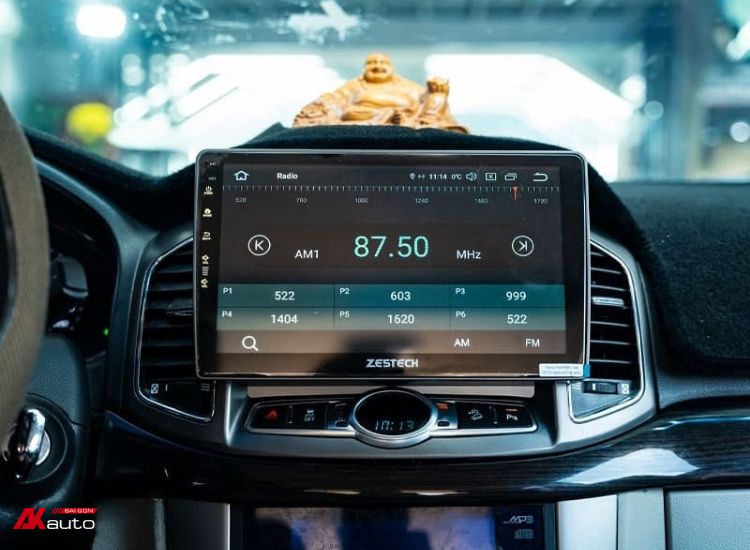
Cài đặt lưu kênh Radio FM cho màn hình android ô tô
Đối với những anh em chủ xe thường xuyên di chuyển trên các tuyến đường đông đúc, các kênh phát thanh như VOV Giao thông rất hữu ích khi liên tục cập nhật tình trạng đường xá để bạn lưu ý khi di chuyển. Vì thế, khi cài đặt màn hình android ô tô không thể thiếu các bước dò và lưu sẵn các kênh Radio FM.
- Bước 1: Trên giao diện màn hình chính, nhấn mở ứng dụng FM (hoặc Radio)
- Bước 2: Bạn nhấn giữ nút mũi tên để hệ thống bắt đầu dò đài tự động.
- Bước 3: Khi quét trúng tín hiệu, màn hình sẽ dừng lại và tự động lưu kênh. Thông thường, chủ xe hay dò từ tần số 87.5hz đến 108hz sẽ thấy kênh 91 là kênh VOV Giao thông.
Xem thêm : Cách kết nối điện thoại mới màn hình ô tô chi tiết (có video)
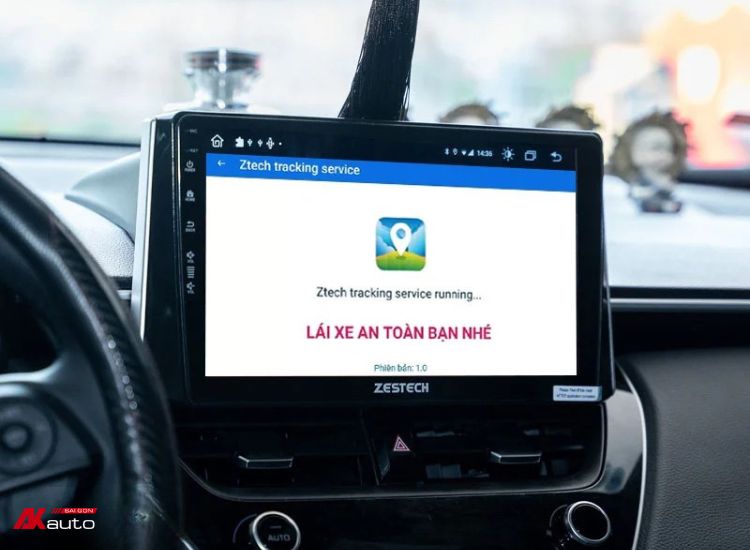
Cài đặt ứng dụng định vị xe từ xa trên màn hình android Zestech
Hệ thống định vị từ xa trên các dòng màn hình Zestech có tác dụng hỗ trợ cho người dùng những tiện ích như: xem lại lịch sử di chuyển, thời gian dừng/đỗ xe, cảnh báo khi xe chạy quá tốc độ,… Các dòng màn hình sẽ có phần hiển thị cài đặt khác nhau, tuy nhiên vẫn đảm bảo theo trình tự các bước như sau:
Bước 1: Truy cập ứng dụng CH-Play và đăng nhập tài khoản Gmail.
Bước 2: Tìm kiếm ứng dụng Zestech Tracking và tiến hành cài đặt
Bước 3: Nhấn chọn Setting -> Chọn mục “Vị trí” -> Nhấn tiếp mục “Chế độ” -> Chọn “Độ chính xác cao” và nhấn “Đồng ý”
Bước 4: Vào ứng dụng “Car GPS Tracking” -> Ấn “Đăng ký tài khoản mới” -> Nhập Gmail, số điện thoại, đặt mật khẩu -> Cuối cùng nhấn “Đăng ký” -> Hoàn tất
Bước 5: Cài đặt ứng dụng định vị trên điện thoại
- Đối với điện thoại android: Vào CH-Play -> Tìm và cài đặt ứng dụng “Phần mềm theo dõi phương tiện trên Smartphone”. Tiếp đến, vuốt màn hình từ trên xuống để hiển thị thanh công cụ và ấn chọn “Dịch vụ định vị”
- Đối với điện thoại Iphone: Vào App Store -> Tìm kiếm và tải xuống ứng dụng “Zestech Find My Car”. Sau đó, nhấn chọn “Cài đặt” -> Ấn vào mục “Quyền riêng tư” -> Nhấn bật dòng “ Dịch vụ định vị”
Bước 6: Mở ứng dụng định vị trên điện thoại và đăng nhập tài khoản đã đăng ký ở bước 4
Bước 7: Nhấn chọn “Cho phép Zestech Find My Car truy cập vị trí của bạn khi dùng ứng dụng” -> Hoàn tất việc cài đặt định vị từ xa
Xem thêm : Hướng dẫn chia đôi màn hình android ô tô siêu hay
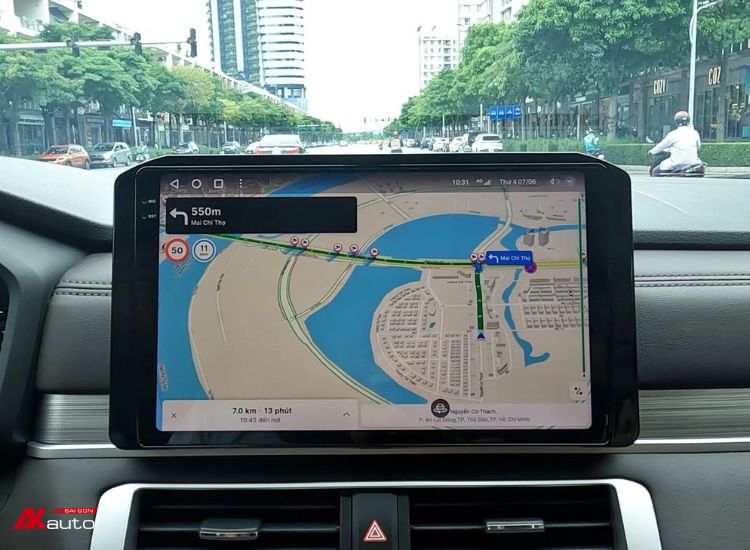
Hướng dẫn cài đặt và sử dụng bản đồ dẫn đường Vietmap Live
Vietmap Live phiên bản Pro mới nhất là bản đồ dẫn đường trực tuyến tích hợp cảnh báo giao thông rất phổ biến đối với anh em chủ xe. Ứng dụng không chỉ hướng dẫn lộ trình di chuyển, cảnh báo giao thông mà còn tự cập nhật dữ liệu định kỳ một cách tự động.
Hướng dẫn cài Vietmap Live trên màn hình ô tô
Chủ xe có thể thực hiện cài Vietmap Live trên màn hình ô tô và kích hoạt bản quyền như sau:
- Bước 1: Bạn vào App Store hoặc CH-Play tìm kiếm ứng dụng Vietmap Live và tải về máy. Khi mở ứng dụng, hãy cấp quyền truy cập vị trí, micro cho app, sau đó đăng ký tài khoản bằng số điện thoại qua mã OTP.
- Bước 2: Vào mục “các gói đăng ký” và nhập mã Key bản quyền để kích hoạt tài khoản Vietmap Live Pro.
Lưu ý: Nếu xe bạn chưa trang bị màn hình android, bạn vẫn có thể thực hiện cách kết nối Vietmap Live với màn hình ô tô thông qua giao Apple Carplay hoặc Android Auto. Mặt khác, trên internet anh em chủ xe cũng thường tìm kiếm cách cài Vietmap S2 trên màn hình ô tô. Tuy nhiên, Vietmap S2 đã là phiên bản cũ và đã thay thế bằng Vietmap Live.
ĐĂNG KÝ TƯ VẤN MIỄN PHÍ

Đội ngũ chuyên viên chúng em sẽ liên hệ cho anh/chị ngay ạ!
Hướng dẫn sử dụng Vietmap Live cơ bản
Giao diện của Vietmap Live cực kỳ trực quan và dễ dàng sử dụng.
- Tìm điểm đến: Bạn hãy chọn vào biểu tượng kính lúp -> Nhập/đọc địa chỉ -> Nhấn chọn “lộ trình” -> Chọn tuyến đường tối ưu nhất và nhấn “Bắt đầu đi”
- Xem lại lịch sử: Nếu muốn xem lại các đoạn đường mình đã đi qua, bạn chỉ còn chọn mục “xem lại lộ trình”.
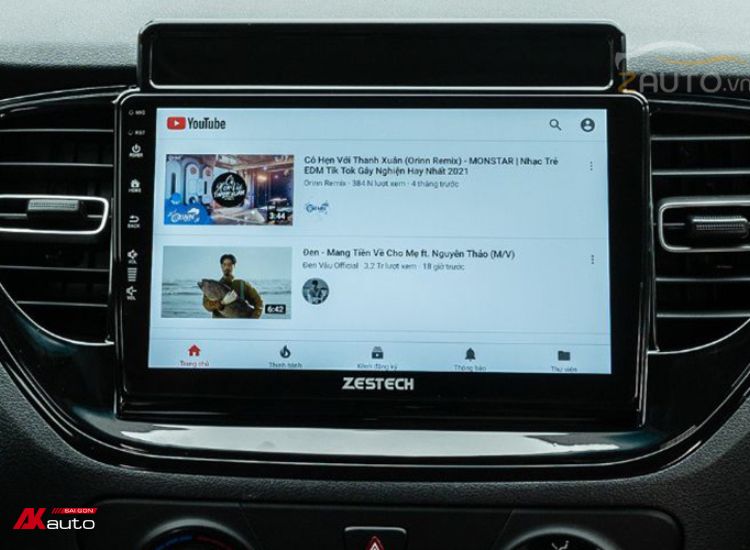
Hướng dẫn cách cài đặt Youtube trên màn hình ô tô
Nhu cầu xem Youtube trên màn hình ô tô của người dùng ngày càng tăng cao vì giúp xua tan cảm giác nhàm chán khi di chuyển. Và cách tải Youtube trên màn hình android ô tô rất đơn giản, dễ dàng thực hiện tại nhà.
- Bước 1: Đầu tiên, phải đảm bảo rằng màn hình của bạn đã kết nối internet bằng sim 4G hay Wifi không dây đều được.
- Bước 2: Truy cập vào kho ứng dụng CH-Play trên màn hình -> Gõ tìm từ khóa “Youtube” trên thanh tìm kiếm
- Bước 3: Chọn ứng dụng Youtube và nhấn “cài đặt”.
Cách tải Youtube trên màn hình ô tô này khá nhanh nhưng đây là phiên bản chứa nhiều quảng cáo, có thể làm gián đoạn trải nghiệm giải trí của bạn. Để khắc phục tình trạng này, giải pháp tối ưu là cài đặt ứng dụng Youtube không quảng cáo cho màn hình android ô tô (như Youtube Vanced, GreenTuber, Pure Tuber). Cách cài Youtube trên màn hình ô tô đối với những app này hoàn toàn khác với bản Youtube chính thống. Cụ thể, cách tải Youtube Vanced cho màn hình android ô tô hiện nay khó thực hiện hơn do không còn được hỗ trợ trên nền tảng CH-Play nữa, phải tải file APK.
Cách kết nối USB với màn hình ô tô
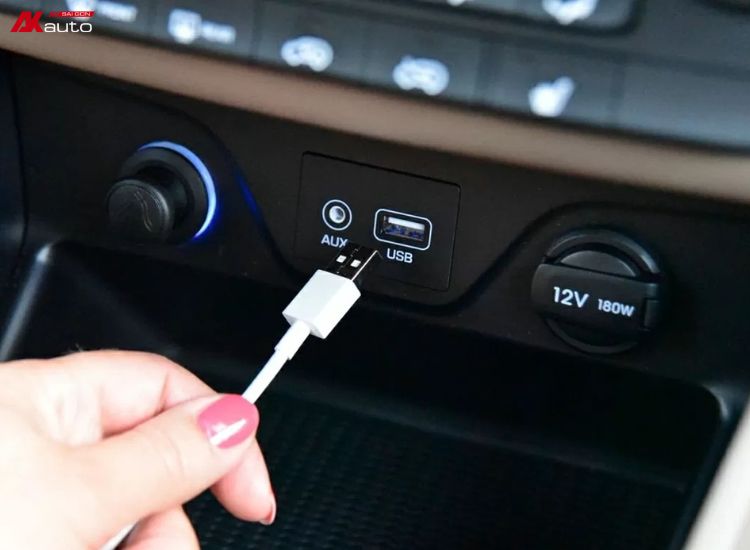
Khi bạn biết cách kết nối USB với màn hình ô tô sẽ giúp bạn có thể nghe nhạc, xem video đã lưu sẵn khi không có mạng. Các bước thực hiện bao gồm:
- Bước 1: Cắm USB vào cổng USB trên màn hình.
- Bước 2: Sau khi kết nối, màn hình sẽ nhận diện USB và các tệp lưu trong đó.
- Bước 3: Bạn tìm kiếm và truy cập vào ứng dụng “Trình quản lý tệp” hoặc các ứng dụng giải trí để phát nhạc, xem video theo yêu cầu.
Những lưu ý khi cài đặt màn hình android ô tô
Để đảm bảo thiết bị hoạt động ổn định, trong quá trình thực hiện các bước cài đặt và hướng dẫn sử dụng màn hình android ô tô, chủ xe cần quan tâm một số lưu ý sau:
- Bạn không tự ý cập nhật firmware từ nguồn lạ vì rất dễ khiến màn hình bị xung đột, dẫn đến tình trạng treo logo, hoặc đơ máy.
- Bộ nhớ RAM của các dòng màn hình có giới hạn nhất định, không nên tải quá nhiều ứng dụng không cần thiết sẽ làm giảm hiệu năng, gây giật lag khi sử dụng.
- Khi nâng cấp màn hình, các thiết bị sẵn có trên xe như camera lùi hay camera hành trình có thể kén cổng kết nối. Ví dụ, nhiều chủ xe cũng như kỹ thuật viên chia sẻ rằng việc kết nối camera hành trình với màn hình ô tô khá phức tạp do lệch tỷ lệ khung hình. Với những tình huống này, bạn không nên cố tìm cách kết nối camera hành trình với màn hình ô tô bằng các file APK không rõ nguồn gốc. Giải pháp lúc này là nên đến các trung tâm chuyên nghiệp nhờ sự hỗ trợ.
Hy vọng bài viết hướng dẫn cài đặt màn hình android ô tô và hướng dẫn sử dụng màn hình android ô tô ở trên đã giúp bạn có thể thao tác thành thạo trên thiết bị. Nếu còn bất kỳ thắc mắc gì liên quan đến sản phẩm, hãy liên hệ hotline 090 3939 683 để được hỗ trợ tư vấn nhanh chóng.