
 MÀN HÌNH ANDROID Ô TÔ
 Màn hình android ô tô
 Màn hình T’Eyes
 Màn hình Zestech
 Màn hình Flyaudio
 Màn hình liền camera 360
 ANDROID BOX Ô TÔ
 Android Box Ô Tô
 Android box Zestech
 Android Box Vietmap BS10 Lite
 Android box Vietmap BS10
 Android Box Elliview D4
 DÁN PHIM CÁCH NHIỆT
 Phim cách nhiệt ô tô
 Phim cách nhiệt 3M
 Phim cách nhiệt Ntech
 Phim cách nhiệt Inmax
 Phim cách nhiệt Rayno
 CAMERA HÀNH TRÌNH
 Camera Hành Trình
 Camera hành trình Vietmap
 Camera hành trình 70Mai
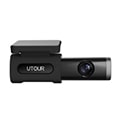 Camera hành trình Utour
 CAMERA 360 Ô TÔ
 Camera 360 Ô Tô
 Camera 360 Safeview
 Camera 360 Icar
 Camera 360 Owin
 Camera 3 mắt ô tô
 CHĂM SÓC Ô TÔ
 Chăm sóc ô tô
 Rửa xe ô tô
 Vệ sinh khoang máy ô tô
 Vệ sinh nội thất ô tô
 Đánh bóng xe ô tô
 Phủ ceramic ô tô
 Xông tinh dầu ô tô
 Phủ gầm ô tô ngăn gỉ sét
 Tẩy ố kính ô tô
 Vệ sinh dàn lạnh ô tô
 Tẩy nhựa đường, bụi sơn trên ô tô
 DÁN PPF Ô TÔ
 Dán Ppf Ô Tô
 PPF 3M Ô Tô
 PPF Teckwrap Ô Tô
 PPF Avery Dennison Ô Tô
 PPF Global Ô Tô
 ĐỔI MÀU NỘI THẤT
 Đổi Màu Nội Thất
 Bọc ghế da ô tô
 Bọc trần ô tô
 Bọc da taplo ô tô
 Bọc vô lăng
 Thảm lót sàn ô tô
 Thảm taplo ô tô
 Khâu vô lăng ô tô
 Áo trùm ghế ô tô
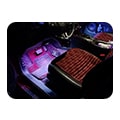 Led gầm ghế ô tô
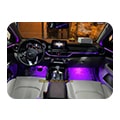 Led nội thất ô tô
 ĐỘ ĐÈN Ô TÔ
 CẢM BIẾN ÁP SUẤT LỐP
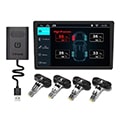 Cảm Biến Áp Suất Lốp
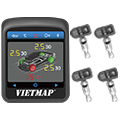 Cảm biến áp suất lốp Vietmap
 Cảm biến áp suất lốp Icar
 Cảm biến áp suất lốp Steelmate
 PHỤ KIỆN AN TOÀN
 Cửa hít ô tô
 Độ cốp điện ô tô
 Cảm biến lùi ô tô
 Cảnh báo điểm mù
 AKauto
 Khuyến mãi
 Danh mục
 Kiến thức
Hướng dẫn sử dụng camera hành trình Utour thao tác đơn giản hiệu quả

Camera UTOUR ghi hình hành trình cho ô tô mang lại rất nhiều lợi ích cho người dùng từ ghi hình sắc nét cho đến các tính năng hỗ trợ lái xe an toàn. Tuy nhiên, với những người mới sử dụng, việc lắp đặt thẻ nhớ đúng cách, kết nối thiết bị với điện thoại vẫn còn khá khó khăn. Nếu thực hiện không đúng, camera có thể hoạt động không ổn định, đáp ứng không đúng nhu cầu sử dụng. Thế nên, trong bài viết này, AKauto sẽ hướng dẫn sử dụng camera hành trình UTOUR chi tiết theo các bước cụ thể, giúp chủ xe nhanh chóng làm quen với thiết bị và khai thác hiệu quả những tính năng cần thiết.
Hướng dẫn cách lắp thẻ nhớ vào camera hành trình UTOUR
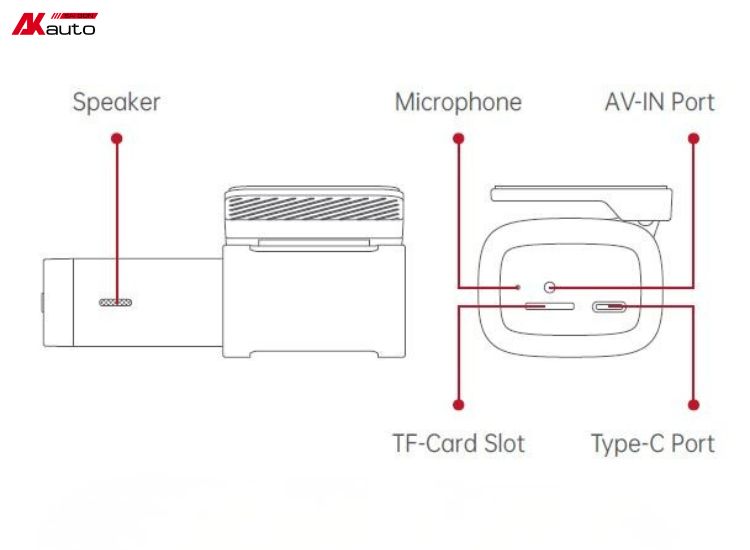
Thẻ nhớ là nơi lưu trữ toàn bộ dữ liệu bao gồm hình ảnh, video mà máy ghi được vì thế người dùng cần lắp đúng vị trí và đúng chiều để thiết bị nhận thẻ. Trước khi thao tác, chủ xe nên tắt nguồn camera để hạn chế lỗi dữ liệu, các bước thực hiện cụ thể như sau:
- Bước 1: Xác định khe cắm thẻ nhớ trên thân camera UTOUR.
- Bước 2: Kiểm tra chiều của thẻ nhớ theo ký hiệu bên cạnh khe cắm.
- Bước 3: Ấn nhẹ thẻ nhớ vào khe cho đến khi thẻ được giữ cố định.
- Bước 4: Bật lại camera và kiểm tra xem thiết bị có nhận thẻ nhớ không.
Chủ xe nên ưu tiên loại thẻ nhớ có dung lượng và chuẩn tốc độ phù hợp với model camera hành trình UTOUR mà bạn đang sử dụng.
Hướng dẫn kết nối camera hành trình UTOUR và điện thoại
Để xem hình ảnh, kiểm tra các video đã ghi hoặc thay đổi một số cài đặt trên máy, người dùng cần phải kết nối camera UTOUR với điện thoại di động. Các bước thực hiện cụ thể như sau:
- Bước 1: Tải ứng dụng UTOUR từ CH Play (điện thoại Android) hoặc App Store (điện thoại iPhone). Người dùng cũng có thể quét mã QR trên hộp sản phẩm để truy cập nhanh đường dẫn tải ứng dụng.
- Bước 2: Tiến hành bật WiFi trên điện thoại bằng cách vào Cài đặt -> Chọn WiFi để tìm mạng của camera. Một số dòng điện thoại Android có thể tự động dò tìm mạng của dashcam.
- Bước 3: Tiếp đến, bạn hãy mở ứng dụng UTOUR và chọn mục “Thêm thiết bị”, nhấn “Sao chép mật khẩu và kết nối WiFi” để thêm thiết bị mới.
- Bước 4: Chọn đúng tên camera UTOUR cần kết nối và làm theo hướng dẫn trên app là hoàn tất.
Nếu điện thoại không tìm thấy camera, anh em chủ xe hãy kiểm tra lại WiFi và trạng thái hoạt động của thiết bị. Khi gặp tình huống này, bạn có thể tắt rồi bật lại WiFi hoặc khởi động lại máy ghi hình để kết nối mượt mà hơn.
ĐĂNG KÝ TƯ VẤN MIỄN PHÍ

Đội ngũ chuyên viên chúng em sẽ liên hệ cho anh/chị ngay ạ!
Hướng dẫn trích xuất video từ camera hành trình UTOUR
Sau khi kết nối thành công điện thoại với camera, người dùng có thể trích xuất video hoặc hình ảnh trực tiếp trên ứng dụng UTOUR theo các bước sau:
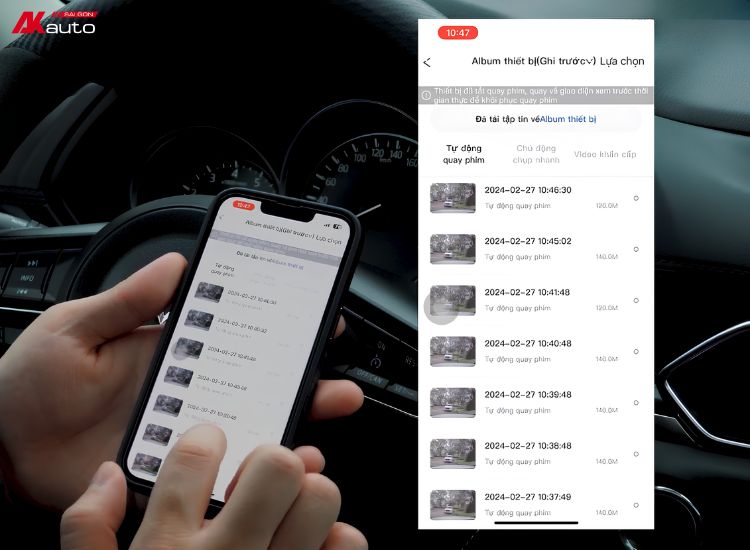
- Bước 1: Mở ứng dụng UTOUR và nhấn chọn mục Album thiết bị.
- Bước 2: Tại đây, dữ liệu được chia thành 3 nhóm gồm: Tự động quay phim (video ghi hình thông thường), chủ động chụp nhanh (hình ảnh) và video khẩn cấp (các video quan trọng được lưu bởi cảm biến G-Sensor).
- Bước 3: Chọn đúng mục dữ liệu mình cần tải về, sau đó chọn video hoặc hình ảnh cần lưu.
- Bước 4: Nhấn Tải về để lưu, các dữ liệu này sẽ nằm trong ứng dụng thư viện của điện thoại.
Lưu ý: Bên cạnh nút Tải về sẽ có biểu tượng thùng rác (Xóa), chủ xe có thể nhấn vào đó để bỏ đi các video cũ, dữ liệu không cần thiết. Với những video liên quan đến sự cố va chạm, hoặc ghi lại những tình huống giao thông quan trọng, người dùng nên tải xuống sớm để tránh nguy cơ bị ghi đè.
Cách sử dụng chức năng chống va chạm AI trên camera hành trình UTOUR
Trên ứng dụng UTOUR, các thiết bị hỗ trợ cài đặt chống va chạm để hỗ trợ lái xe an toàn. Tại đây, người dùng có thể kích hoạt từng loại cảnh báo, điều chỉnh độ nhạy và hiệu chỉnh một số thông tin liên quan để AI nhận diện tình huống tốt hơn.
Kích hoạt chức năng cảnh báo ADAS trên camera hành trình UTOUR
Sau khi điện thoại đã kết nối với camera hành trình UTOUR, người dùng thực hiện theo các bước như sau:
- Bước 1: Mở ứng dụng UTOUR và chọn thiết bị đang kết nối.
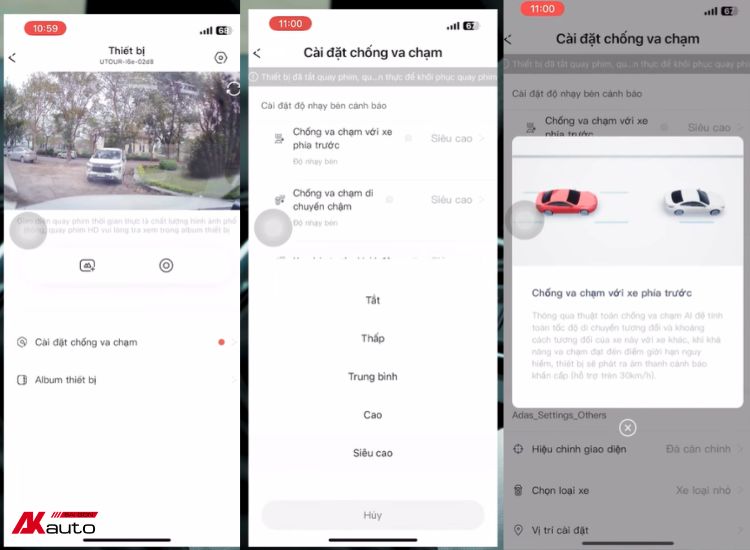
- Bước 2: Tại giao diện chính, chủ xe nhấn chọn mục Cài đặt chống va chạm.
- Bước 3: Tại giao diện cài đặt, chọn loại cảnh báo muốn sử dụng, chẳng hạn như Chống va chạm với xe phía trước.
- Bước 4: Kiểm tra và hoàn tất các thông số cài đặt theo đúng thói quen lái xe, nhu cầu sử dụng thực tế.
Khi các thông số đã được thiết lập hoàn chỉnh, hệ thống sẽ sử dụng thuật toán chống va chạm AI để phân tích hình ảnh để đưa ra các cảnh báo chính xác.
Điều chỉnh các mức cảnh báo phù hợp
Người dùng có thể thiết lập độ nhạy riêng cho từng cảnh báo trong mục Cài đặt chống va chạm:
- Tắt: Vô hiệu hóa cảnh báo.
- Thấp: Giảm độ nhạy, hệ thống ít phát cảnh báo hơn.
- Trung bình: Mức cân bằng, phù hợp với những chủ xe mới lần đầu sử dụng hoặc trong các trường hợp lái xe hằng ngày ở những đoạn đường có mật độ giao thông không quá cao.
- Cao: Độ nhạy nhiều hơn mức trung bình, sẽ nhận cảnh báo sớm hơn, thích hợp với những đoạn đường có mật độ giao thông cao.
- Siêu cao: Mức độ nhạy cao nhất, cảnh báo từ sớm, phù hợp cho những tay lái mới, muốn đảm bảo an toàn tuyệt đối.
Chủ xe không nhất thiết đặt tất cả các cảnh báo ở mức siêu cao mà nên tùy thuộc vào tình hình giao thông đoạn đường mình thường xuyên di chuyển và thói quen lái xe. Người mới dùng có thể thử trước ở mức trung bình, sau đó hãy tăng giảm theo tình hình thực tế.
Hướng dẫn điều khiển camera hành trình UTOUR bằng giọng nói
Trên các model UTOUR như C2L, C2 Max, C3L, C3M có hỗ trợ điều khiển bằng giọng nói, người dùng có thể đọc các câu lệnh:
- Chụp ảnh: Yêu cầu camera chụp hình ảnh tại thời điểm hiện tại.
- Tắt ghi âm: Tắt chức năng thu âm trong quá trình ghi hình.
Máy sẽ tiếp nhận câu lệnh và nhanh chóng thực hiện tác vụ mà bạn yêu cầu. Nếu thiết bị không phản hồi, hãy kiểm tra lại tính năng điều khiển bằng giọng nói đã được bật hay chưa và xem câu lệnh mình đọc có được model hỗ trợ và hiểu không.
Những lưu ý khi thực hiện theo hướng dẫn sử dụng camera hành trình UTOUR
Đúc kết từ kinh nghiệm lắp đặt và hướng dẫn sử dụng camera hành trình UTOUR cho hàng trăm khách hàng, AKauto xin chia sẻ một số lưu ý như sau:
- Chủ xe phải chọn thẻ nhớ đúng chuẩn khuyến cáo theo nhà sản xuất, chú ý dung lượng, tốc độ đọc. Trong trường hợp camera báo lỗi thẻ nhớ, mất video hoặc quá trình ghi hình không ổn định, hãy kiểm tra thẻ nhớ ngay lập tức. Đồng thời, người dùng nên format thẻ nhớ định kỳ trên ứng dụng để xóa các dữ liệu không cần thiết, giúp máy ghi hình mượt hơn.
- Hãy luôn tắt camera trước khi tháo hoặc lắp thẻ nhớ và tuyệt đối không rút thẻ khi thiết bị đang ghi hình vì sẽ khiến video đang lưu bị lỗi. Sau khi lắp thẻ nhớ vào, bạn nên kiểm tra máy đã nhận thẻ và có ghi hình bình thường hay chưa.
- Tính năng cảnh báo ADAS phân tích hình ảnh dựa trên góc quay thực tế để đưa ra nhắc nhở. Vì thế, sau khi đã hoàn tất lắp đặt, chủ xe không nên tự ý xoay, tháo hoặc thay đổi vị trí thiết bị.
Hy vọng, qua hướng dẫn sử dụng camera hành trình UTOUR trong bài viết trên, quý chủ xe dễ dàng làm quen và sử dụng thiết bị một cách thuần thục, hiệu quả. Nếu còn bất kỳ các thắc mắc gì trong quá trình sử dụng, người dùng có thể liên hệ AKauto để được kỹ thuật viên kiểm tra và hỗ trợ nhanh chóng nhất.