
 MÀN HÌNH ANDROID Ô TÔ
 Màn hình android ô tô
 Màn hình T’Eyes
 Màn hình Zestech
 Màn hình Flyaudio
 Màn hình liền camera 360
 ANDROID BOX Ô TÔ
 Android Box Ô Tô
 Android box Zestech
 Android Box Vietmap BS10 Lite
 Android box Vietmap BS10
 Android Box Elliview D4
 DÁN PHIM CÁCH NHIỆT
 Phim cách nhiệt ô tô
 Phim cách nhiệt 3M
 Phim cách nhiệt Ntech
 Phim cách nhiệt Inmax
 Phim cách nhiệt Rayno
 CAMERA HÀNH TRÌNH
 Camera Hành Trình
 Camera hành trình Vietmap
 Camera hành trình 70Mai
 Camera hành trình Utour
 CAMERA 360 Ô TÔ
 Camera 360 Ô Tô
 Camera 360 Safeview
 Camera 360 Icar
 Camera 360 Owin
 Camera 3 mắt ô tô
 CHĂM SÓC Ô TÔ
 Chăm sóc ô tô
 Rửa xe ô tô
 Vệ sinh khoang máy ô tô
 Vệ sinh nội thất ô tô
 Đánh bóng xe ô tô
 Phủ ceramic ô tô
 Xông tinh dầu ô tô
 Phủ gầm ô tô ngăn gỉ sét
 Tẩy ố kính ô tô
 Vệ sinh dàn lạnh ô tô
 Tẩy nhựa đường, bụi sơn trên ô tô
 DÁN PPF Ô TÔ
 Dán Ppf Ô Tô
 PPF 3M Ô Tô
 PPF Teckwrap Ô Tô
 PPF Avery Dennison Ô Tô
 PPF Global Ô Tô
 ĐỔI MÀU NỘI THẤT
 Đổi Màu Nội Thất
 Bọc ghế da ô tô
 Bọc trần ô tô
 Bọc da taplo ô tô
 Bọc vô lăng
 Thảm lót sàn ô tô
 Thảm taplo ô tô
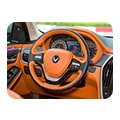 Khâu vô lăng ô tô
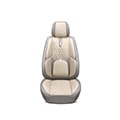 Áo trùm ghế ô tô
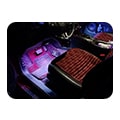 Led gầm ghế ô tô
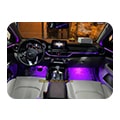 Led nội thất ô tô
 ĐỘ ĐÈN Ô TÔ
 CẢM BIẾN ÁP SUẤT LỐP
 Cảm Biến Áp Suất Lốp
 Cảm biến áp suất lốp Vietmap
 Cảm biến áp suất lốp Icar
 Cảm biến áp suất lốp Steelmate
 PHỤ KIỆN AN TOÀN
 Cửa hít ô tô
 Độ cốp điện ô tô
 Cảm biến lùi ô tô
 Cảnh báo điểm mù
 AKauto
 Khuyến mãi
 Danh mục
 Kiến thức
Hướng dẫn cách sử dụng màn hình ô tô Bravigo từ A-Z [Chi tiết]

Màn hình android ô tô Bravigo mang lại nhiều tiện ích thông minh giúp quá trình lái xe của người dùng trở nên an toàn và hiện đại hơn. Đó không chỉ là bản đồ dẫn đường Vietmap Live, trợ lý ảo hỗ trợ điều khiển giọng nói mà còn kết nối internet giải trí trực tuyến, định vị xe từ xa, kết nối với điện thoại. Tuy nhiên, những tính năng này vẫn còn khá mới mẻ và khiến người dùng khá lúng túng. Vì thế, trong bài viết dưới đây, AKauto sẽ hướng dẫn sử dụng màn hình ô tô Bravigo chi tiết giúp quý chủ xe nhanh chóng làm quen và khai thác được hết hiệu năng của thiết bị.
Hướng dẫn sử dụng bản đồ dẫn đường trên màn hình Android Bravigo
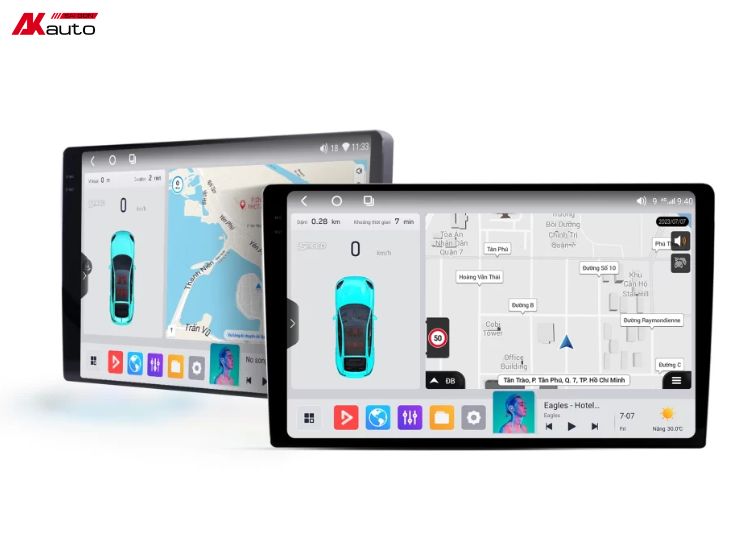
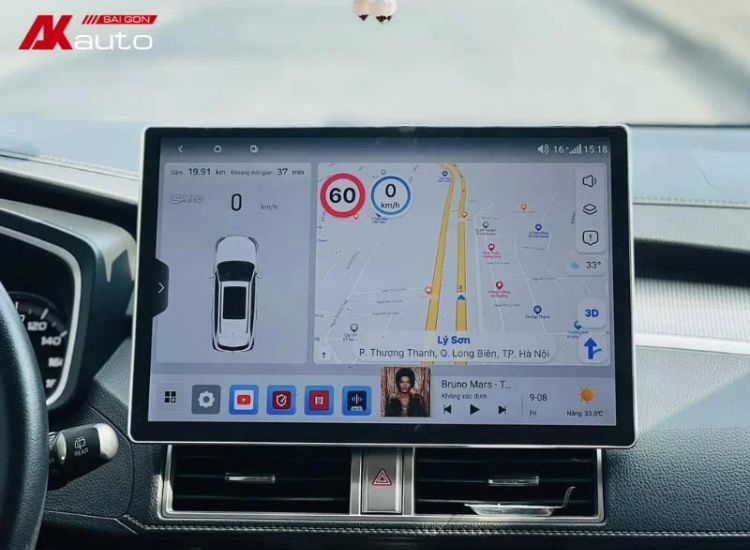
Màn hình Bravigo hỗ trợ các ứng dụng bản đồ phổ biến như Vietmap Live, Google Maps, giúp người dùng dễ dàng tìm điểm đến, lựa chọn tuyến đường và theo dõi lộ trình trực tuyến. Quý chủ xe có thể dùng Vietmap Live khi cần cảnh báo giao thông hoặc sử dụng Google Maps khi lái xe đường ngắn, nội ô với giao diện tối giản, dễ dùng.
Cách dùng bản đồ Vietmap Live
Giao diện bản đồ Vietmap Live khá trực quan, chủ xe có thể nhập điểm đến bằng bàn phím cảm ứng hoặc sử dụng giọng nói.
- Bước 1: Mở ứng dụng Vietmap Live, sau đó chọn ô tìm kiếm.
- Bước 2: Nhập tên địa điểm, địa chỉ cần đến hoặc nhấn icon micro để tìm kiếm nhanh chóng hơn bằng giọng nói.
- Bước 3: Kiểm tra các kết quả hiển thị và chọn đúng điểm đến mong muốn.
- Bước 4: Chọn mục “lộ trình đi” để Vietmap Live tính toán các lộ trình di chuyển phù hợp.
- Bước 5: Kiểm tra các tuyến đường đề xuất, sau đó nhấn “bắt đầu đi” để được hỗ trợ dẫn đường theo thời gian thực.
Trên bản đồ, màu sắc của tuyến đường giúp anh em chủ xe nhận biết nhanh tình trạng giao thông, chẳng hạn màu xanh thể hiện đường thông thoáng, màu vàng cho thấy mật độ xe tăng, màu đỏ cảnh báo khu vực ùn tắc.
Cách sử dụng bản đồ Google Maps
Google Maps trên màn hình Android Bravigo có cách dùng tương tự như trên điện thoại:
- Bước 1: Mở ứng dụng Google Maps và đảm bảo thiết bị đã bật GPS và có internet.
- Bước 2: Nhập địa điểm vào thanh tìm kiếm hoặc điều khiển bằng giọng nói khi đang lái xe.
- Bước 3: Chọn đúng điểm cần đến, sau đó nhấn “đường đi” để được ứng dụng đề xuất lộ trình.
- Bước 4: Hãy kiểm tra tuyến đường, thời gian dự kiến và tình trạng ùn tắc, sau đó nhấn “bắt đầu” để thiết bị chuyển sang chế độ dẫn đường.
Ngoài chức năng dẫn đường, chủ xe còn có thể dùng Google Maps để tìm nhanh các địa điểm gần đây như trạm xăng, nhà hàng, khách sạn, bãi đỗ xe, siêu thị. Trong trường hợp bạn thường xuyên di chuyển khu vực có mạng không ổn định, hãy tải bản đồ ngoại tuyến trong Google Maps.
ĐĂNG KÝ TƯ VẤN MIỄN PHÍ

Đội ngũ chuyên viên chúng em sẽ liên hệ cho anh/chị ngay ạ!
Hướng dẫn sử dụng màn hình ô tô Bravigo để kết nối internet giải trí trực tuyến
Trong hướng dẫn sử dụng màn hình ô tô Bravigo, kết nối internet là bước quan trọng để truy cập các tiện ích trực tuyến.
Cách kết nối internet bằng sim 4G, truy cập WiFi
Nếu sử dụng sim 4G, trước tiên cần lắp sim đúng chiều vào khay sim và thiết lập đúng khe sim trên hệ thống. Các bước thực hiện như sau:
- Bước 1: Vào “cài đặt” -> “cài đặt thẻ sim”, hệ thống hiển thị sim 1 và sim 2, chọn bật sim 2 và tắt sim 1 để thiết bị nhận đúng sim 4G.
- Bước 2: Mở khay sim và đặt sim vào đúng chiều, sau đó khóa khay sim lại.
- Bước 3: Tắt và khởi động lại thiết bị để thiết bị nhận sim.
- Bước 4: Kiểm tra cột sóng 4G trên thanh trạng thái, nếu xuất hiện tức đã thiết lập thành công.
Giúp quý chủ xe có thể kết nối internet linh hoạt hơn, AKauto hướng dẫn cách sử dụng màn hình Bravigo truy cập WiFi cụ thể như sau:
- Bước 1: Vào “cài đặt” trên giao diện chính.
- Bước 2: Chọn “WiFi” và bật kết nối.
- Bước 3: Chọn tên mạng WiFi muốn truy cập.
- Bước 4: Nhập mật khẩu chính xác và nhấn “kết nối”
- Bước 5: Kiểm tra biểu tượng WiFi trên thanh trạng thái để xác nhận thiết bị đã vào mạng.
Cách tải xuống và sử dụng các ứng dụng giải trí
Sau khi kết nối internet thành công, người dùng có thể cài thêm các ứng dụng giải trí như nghe nhạc, xem video trực tuyến, thao tác tương tự như trên điện thoại di động.
- Bước 1: Mở CH Play và đăng nhập tài khoản Google.
- Bước 2: Nhập đúng tên ứng dụng muốn tải vào ô tìm kiếm, chẳng hạn như YouTube, Spotify hoặc Zing MP3
- Bước 3: Chọn đúng ứng dụng và nhấn “cài đặt”
- Bước 4: Chờ quá trình tải xuống hoàn tất, mở ứng dụng và trải nghiệm.
Bạn có thể truy cập vào từng ứng dụng, nhập tên video/bài hát muốn thưởng thức rồi chọn phát. Ngoài ra, bạn cũng có thể nhấn nút điều khiển bằng giọng nói và đọc các câu lệnh như: mở + “tên bài hát” + bằng + “tên ứng dụng”.
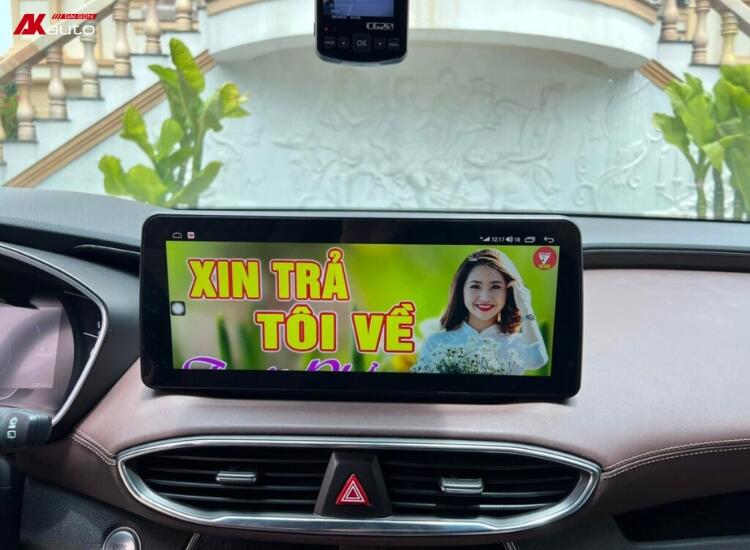
Hướng dẫn kết nối màn hình Bravigo với điện thoại
Trong hướng dẫn sử dụng màn hình ô tô Bravigo, kết nối điện thoại là bước cần thiết để đồng bộ cuộc gọi và sử dụng các tiện ích khác.
- Bước 1: Mở “cài đặt” trên điện thoại và chọn bật mục “Bluetooth”.
- Bước 2: Trên màn hình ô tô Bravigo, người dùng mở mục “cài đặt” và chọn “Bluetooth” để dò tìm các thiết bị ở gần.
- Bước 3: Chọn đúng tên điện thoại cần kết nối trong danh sách hiển thị.
- Bước 4: Kiểm tra mã ghép nối trên 2 thiết bị và nhấn xác nhận nếu mã trùng khớp.
- Bước 5: Tích chọn cho phép quyền truy cập danh bạ, cuộc gọi.
Vào những lần sử dụng sau, chỉ cần bật Bluetooth đồng thời trên cả hai thiết bị, điện thoại và màn hình Android Bravigo sẽ tự động kết nối.
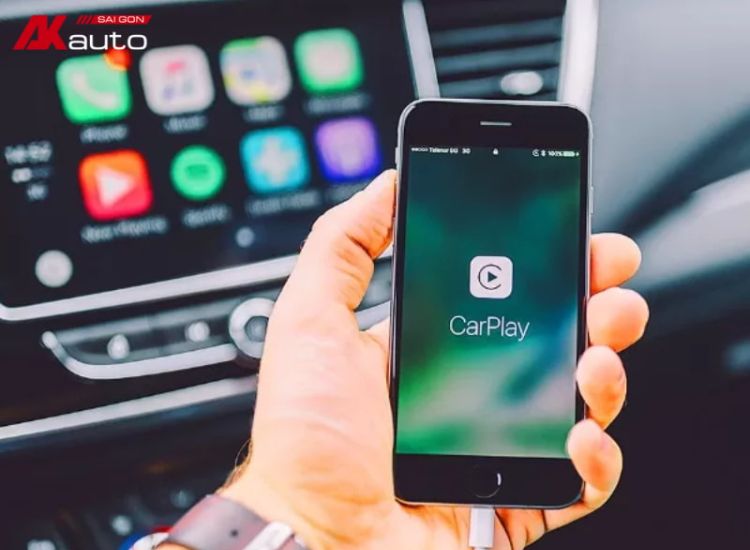
Hướng dẫn sử dụng màn hình Bravigo để định vị xe từ xa
Để sử dụng được tính năng này, màn hình Android xe ô tô Bravigo cần có internet và kết nối với ứng dụng quản lý tương thích.
- Bước 1: Cài đặt ứng dụng LiveGPS trên điện thoại từ kho CH Play/App Store.
- Bước 2: Bật Bluetooth trên điện thoại và kết nối với màn hình Bravigo.
- Bước 3: Sau khi kết nối thành công, mở ứng dụng LiveGPS trên điện thoại.
- Bước 4: Đăng nhập tài khoản và truy cập vào menu ứng dụng.
- Bước 5: Nhập mã PIN được cung cấp bởi ứng dụng để bảo mật thông tin người dùng.
- Bước 6: Sau khi xác thực thành công, màn hình hiển thị vị trí hiện tại của xe để người dùng có thể xem trực tuyến từ xa.
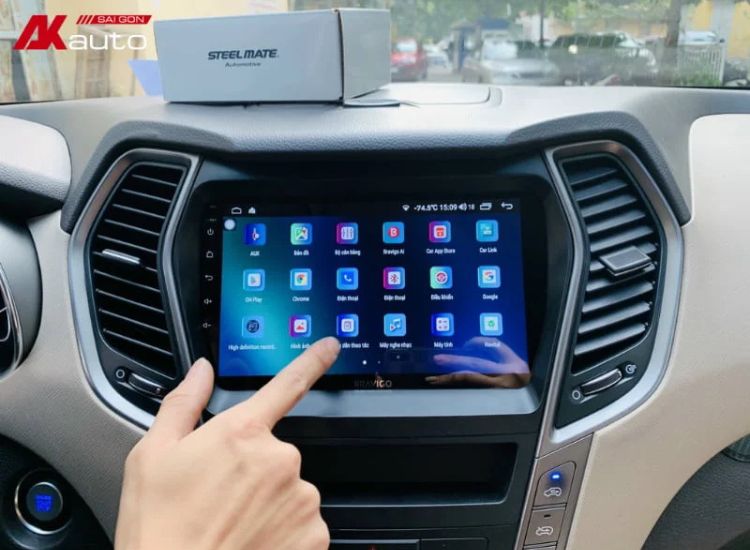
Cách điều khiển màn hình Bravigo bằng giọng nói
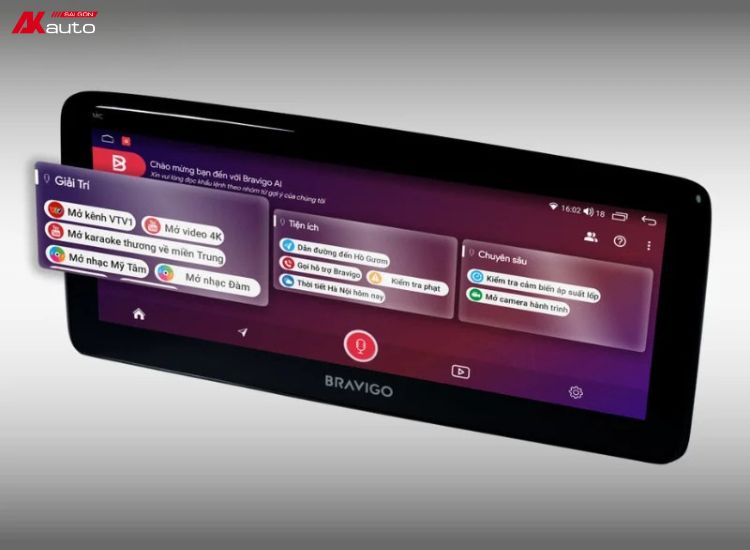
Chủ xe chỉ cần nhấn nút điều khiển giọng nói trên vô lăng, sau đó đọc rõ câu lệnh để hệ thống thực hiện yêu cầu. Một số câu lệnh bao gồm:
- Mở ứng dụng giải trí: Mở bài hát + “tên bài hát”, Phát + “tên bài hát”, Mở video + “tên video”.
- Mở bản đồ dẫn đường: Dẫn đường đến/chỉ đường đến/đi đến + “địa chỉ” + bằng Vietmap Live/Google Maps.
- Tra cứu phạt nguội: Kiểm tra phạt nguội + “biển số xe”
- Thực hiện cuộc gọi: Gọi + “tên liên hệ”, Gọi số + “số điện thoại”.
Cách kết nối các thiết bị camera ô tô với màn hình Bravigo
Camera xe hơi có thể truyền hình ảnh trực tiếp trên màn hình DVD Android Bravigo để giúp người cầm lái quan sát các khu vực phía trước, sau và hai bên xe.
- Bước 1: Tại giao diện chính của màn hình, chọn biểu tượng camera.
- Bước 2: Chọn loại camera cần xem chẳng hạn như camera trước, camera lùi.
- Bước 3: Chờ vài giây để hệ thống nhận tín hiệu và hiển thị hình ảnh.
- Bước 4: Kiểm tra chất lượng hình ảnh và góc quan sát để đảm bảo hai thiết bị đồng bộ.
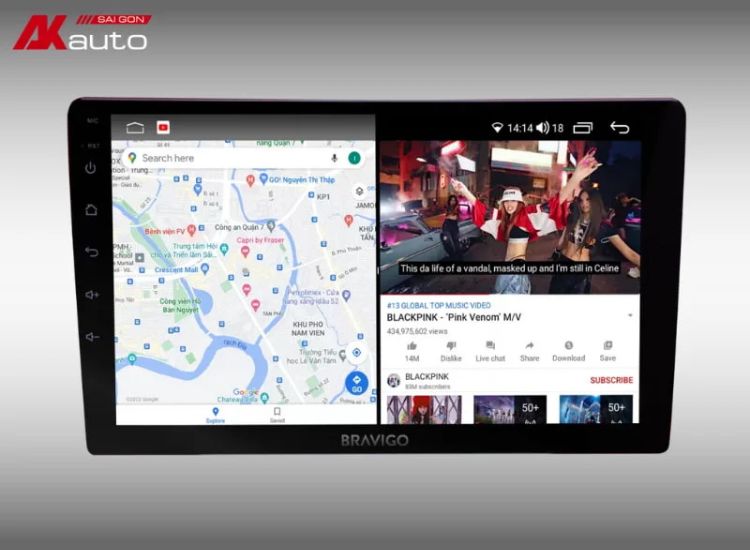
Cách chia đôi màn hình Bravigo để chạy song song hai ứng dụng
Khi thực hiện hướng dẫn sử dụng màn hình Android Bravigo tính năng chia đôi màn hình, nên chọn các ứng dụng cần thiết như xem bản đồ, giải trí.
- Bước 1: Nhấn biểu tượng chia đôi màn hình ở góc bên phải giao diện.
- Bước 2: Chọn ứng dụng thứ nhất muốn hiển thị.
- Bước 3: Tiếp tục chọn ứng dụng thứ 2 muốn mở.
- Bước 4: Sau khi hoàn tất, giao diện sẽ được chia thành hai phần, hiển thị hai ứng dụng cùng lúc. Bạn cũng có thể điều chỉnh tỷ lệ hiển thị của hai cửa sổ tùy theo nhu cầu sử dụng.
Những lưu ý khi thực hiện hướng dẫn sử dụng màn hình ô tô Bravigo
Để các tính năng hoạt động ổn định, hạn chế lỗi trong quá trình sử dụng, quý chủ xe cần chú ý những điểm sau khi thực hiện theo hướng dẫn sử dụng màn hình android Bravigo.
- Trước khi sử dụng các tiện ích trực tuyến như Vietmap Live, Google Maps, YouTube,… người dùng nên kiểm tra và đảm bảo kết nối mạng ổn định.
- Hãy bật GPS khi sử dụng các tính năng dẫn đường, định vị từ xa để hệ thống xác định chính xác vị trí của xe.
- Người dùng nên hạn chế cài đặt quá nhiều ứng dụng mà không sử dụng thường xuyên, tránh gây áp lực lên RAM, giật lag, lỗi vận hành.
- Chủ xe chỉ nên tải những ứng dụng từ CH Play, App Store, tránh tải ứng dụng không rõ nguồn gốc có thể gây xung đột hệ thống.
Hy vọng những hướng dẫn sử dụng màn hình ô tô Bravigo ở trên sẽ giúp quý chủ xe dễ dàng làm quen với thiết bị và dùng mượt mà các tính năng cần thiết trong quá trình lái xe. Mỗi model sẽ có sự khác nhau về giao diện vì thế nếu chủ xe không tìm thấy đúng mục cần thao tác thì có thể liên hệ AKauto qua hotline 090 3939 683 để được hỗ trợ nhanh chóng.